从哪里进入
照着做
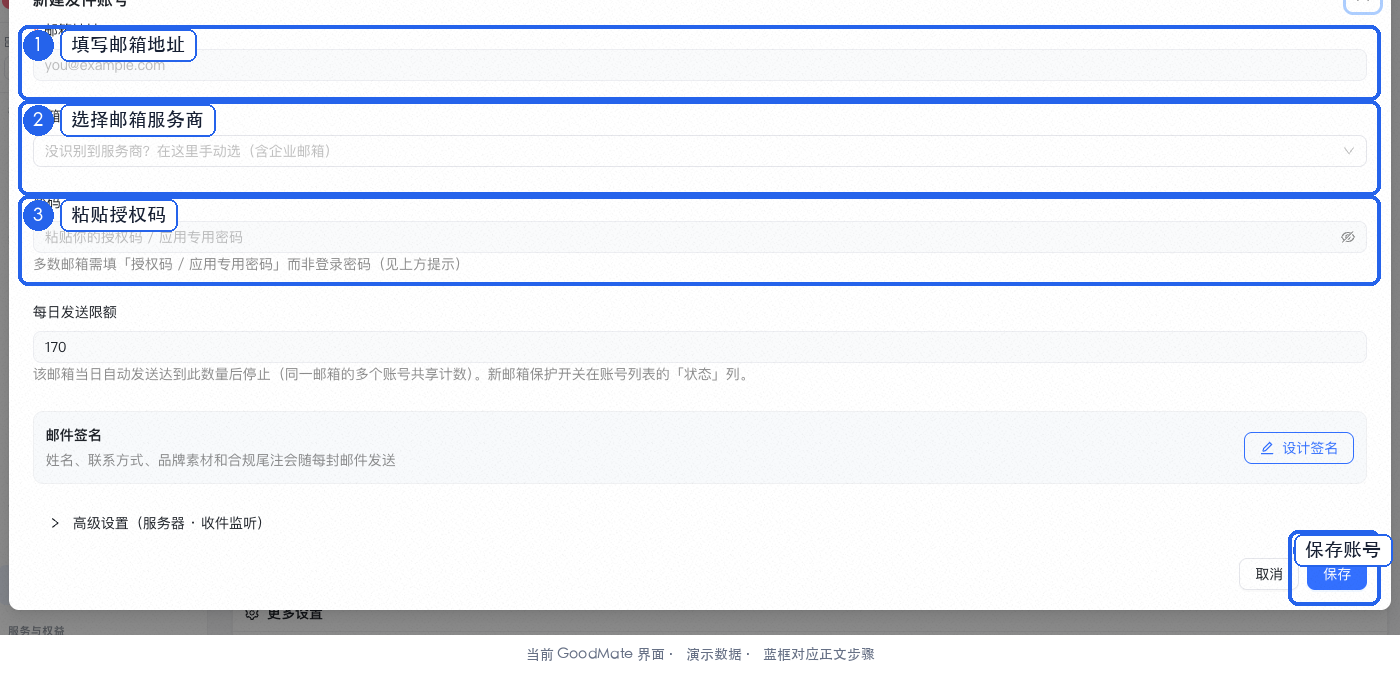
填写完整邮箱地址;系统会按域名尝试识别服务商,识别不到时手动选择“其他 / 自定义”。
按服务商提示填写授权码、应用专用密码或客户端密码;通常不是网页登录密码。
先保持“服务器设置”收起;选择服务商后 SMTP/IMAP 地址和端口会自动填写。
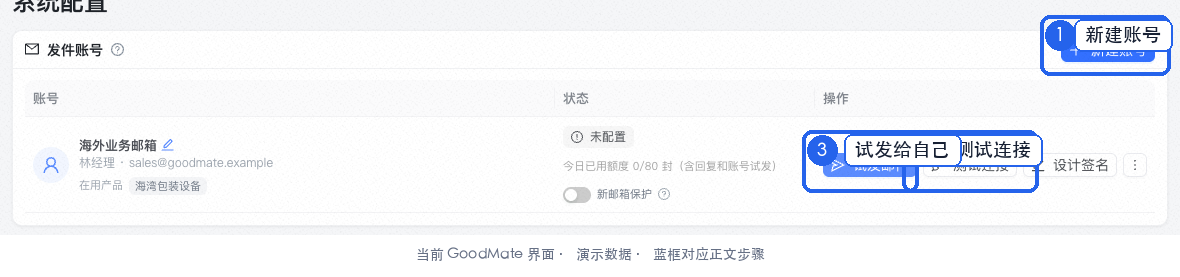
保存账号后,在账号行点击“测试连接”,确认发信和收信;只需发信时也要看清收信是否未配置。
再点“试发邮件”,发到自己的邮箱,检查送达、发件人姓名和签名效果。
最后按需要设置关窗行为、开机启动和数据目录;迁移数据期间不要退出 GoodMate。
看到这些就完成了
账号状态显示“收发正常”,或明确显示“发信正常、收信未配置”。
测试邮件在自己的收件箱可见,发件人姓名与签名正确。
账号可在产品配置中分配给对应产品。
没有完成时这样处理
提示密码错误:先确认填的是授权码/应用专用密码,不要反复尝试网页登录密码。
发信通过、收信失败:按测试结果检查 IMAP 是否开启;这不会否定已经通过的发信能力。
服务商不在列表:选择“其他 / 自定义”,向邮箱管理员索取 SMTP/IMAP 地址、端口和加密方式。