在邮箱网页端「设置 → POP3/SMTP/IMAP」开启服务并生成授权密码。
图文步骤(网易企业邮箱示例,个人 163/126/yeah.net 邮箱菜单结构基本一致)
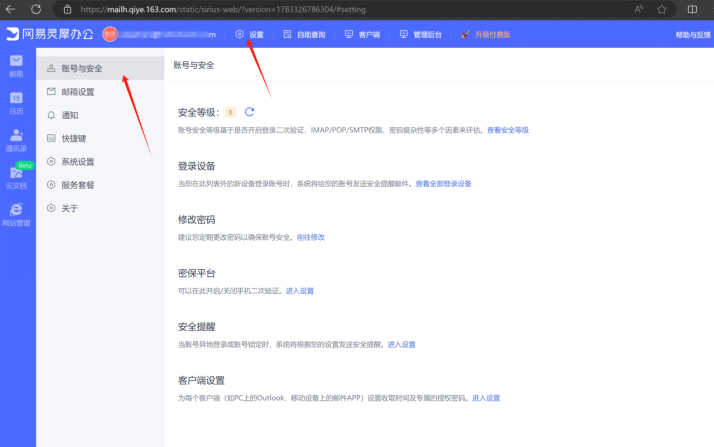
登录网易企业邮箱网页版(个人邮箱登录 mail.163.com),进入「账户与安全」
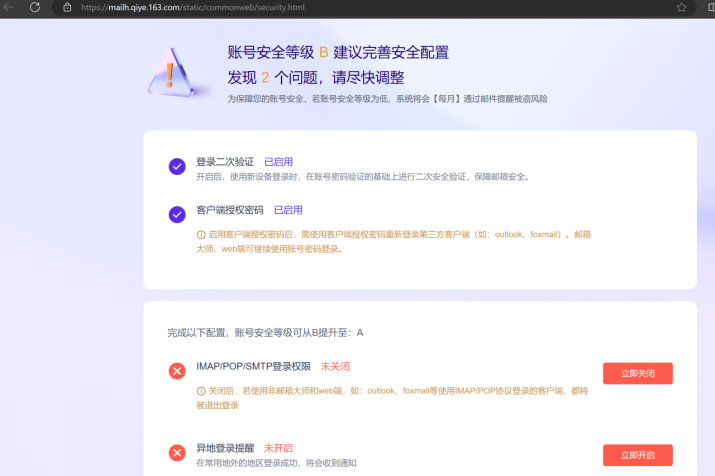
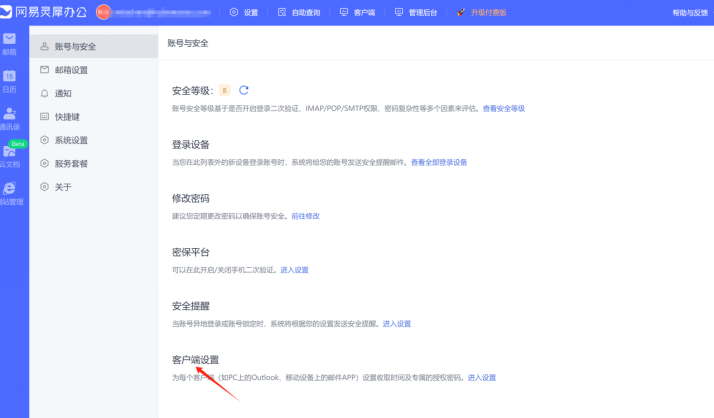
安全等级页可以看到「IMAP/POP/SMTP权限」,进入「客户端设置」
「客户端设置」里能看到已授权的客户端列表
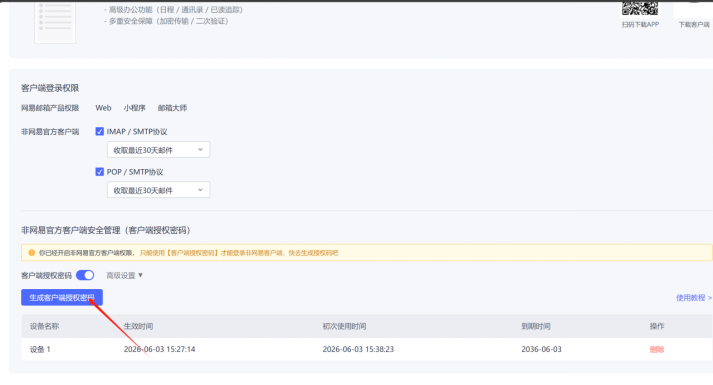
开启「客户端授权密码」并点击「生成客户端授权密码」
回到 GoodMate 完成配置
邮箱服务商页面可能改版。找不到和截图完全相同的版式时,以页面里的“客户端”“第三方登录”“授权码”等含义和下方官方链接为准,不要照着截图猜路径。
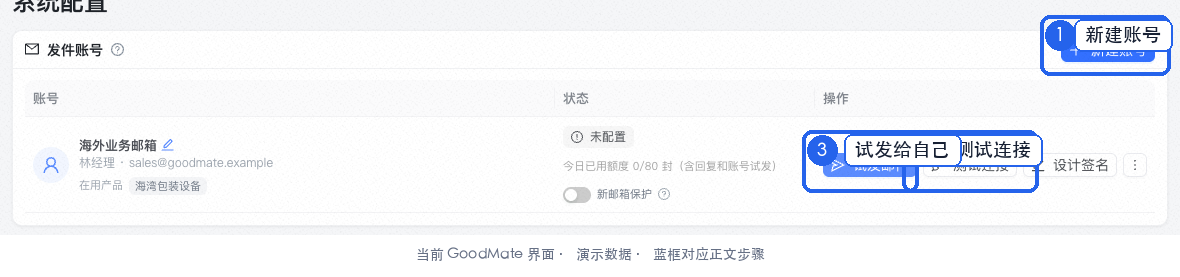
进入「系统配置 → 发件账号」,点右上角「新建账号」。
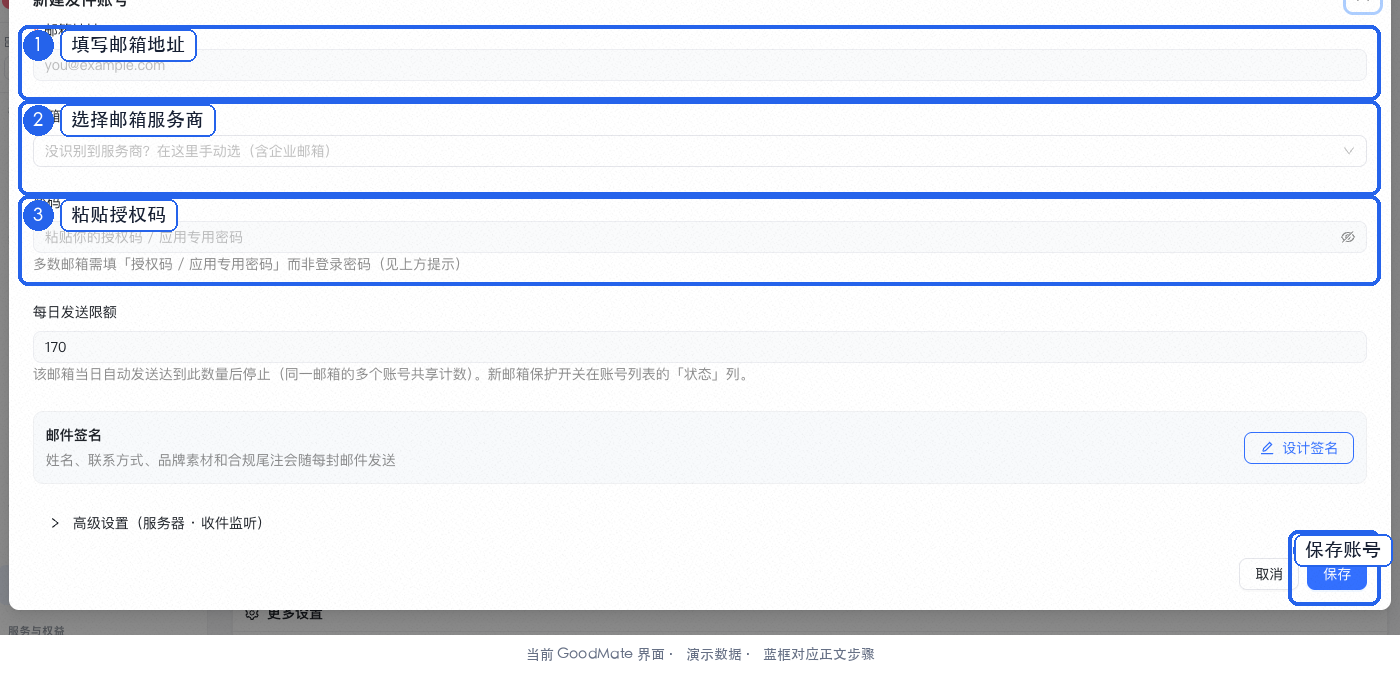
填写邮箱地址,选择系统识别出的邮箱类型,把刚生成的密码填进「密码 / 授权码」。服务器地址通常会自动带出,不确定时先不要改「高级设置」。
保存后按下面顺序确认:
如果某个产品还没有发件邮箱,GoodMate 会自动把新账号补给这个产品;已有发件邮箱的产品不会被替换。想更换已有产品的邮箱,再去「产品配置」调整
在账号右侧点「测试连接」,分别确认发信和收信。只显示“保存成功”不代表邮箱已经能用
点「试发邮件」发给自己,确认收件箱能收到,而且发件人姓名和签名正确
测试失败时先按弹窗给出的具体原因处理,不要反复更换端口或连续生成多个授权码。