从哪里进入
照着做
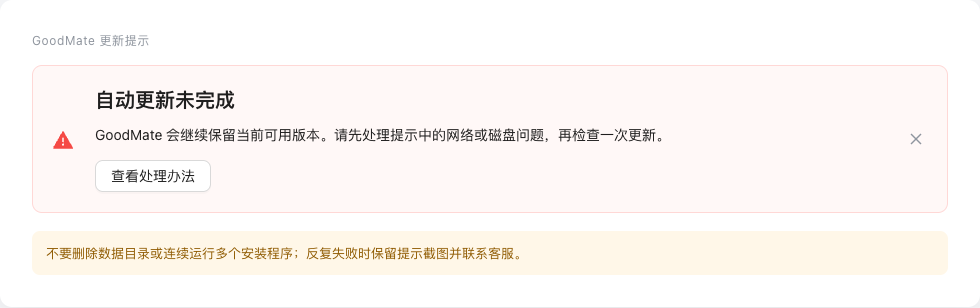
先读提示里的具体结果:如果说明当前版本仍可用或已自动恢复,就先继续使用,不要反复安装。
确认网络能访问 GoodMate 更新服务,并检查系统盘有足够空间。
完全退出 GoodMate 后重新打开,在系统配置中点击一次“检查更新”。
如果提示已经自动恢复到当前可用版本,先继续使用,不要反复覆盖安装。
仍失败时提交失败时间、当前版本和提示截图;不要清理更新缓存或数据目录。
看到这些就完成了
重新检查后更新下载并正常重启。
或者页面明确显示已恢复当前可用版本,核心功能仍可使用。
没有出现数据丢失或持续重启循环。
没有完成时这样处理
下载失败:先处理网络,再重新检查;不要用来源不明的安装包覆盖。
磁盘空间不足:释放系统盘空间后重试,避免移动或删除 GoodMate 数据目录。
反复提示更新包异常或严重异常:停止重试,提交提示截图、发生时间和当前版本。